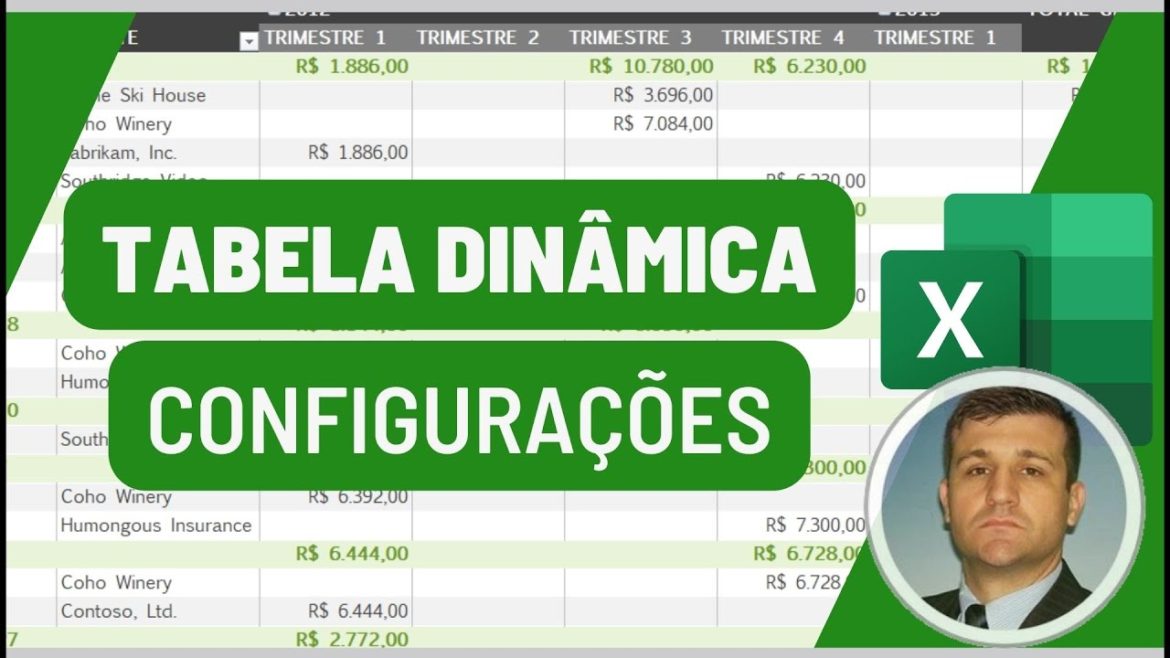
Veja neste artigo como utilizar as configurações de tabelas dinâmicas para explorar uma das ferramentas mais utilizadas do Excel.
A tabela dinâmica é um dos recursos mais utilizados do Excel, pois permite a aplicação de filtros de maneira simples e intuitiva.
As possibilidades são muitas, mas neste capítulo vamos conhecer as principais configurações disponíveis e recomendadas em tabelas dinâmicas.
Tipos de configurações
Neste tópico não me preocupo com estilo e formato, pois vou falar de configurações importantes para o funcionamento da tabela dinâmica.
Opções da tabela dinâmica
As opções de tabela dinâmica são importantes, pois permitem a mudança de configurações muito utilizadas no Excel.
Para acessar as opções da tabela dinâmica posicione o cursor sobre uma tabela dinâmica, clique com o botão direito do mouse, e então escolha opções de tabelas dinâmicas.
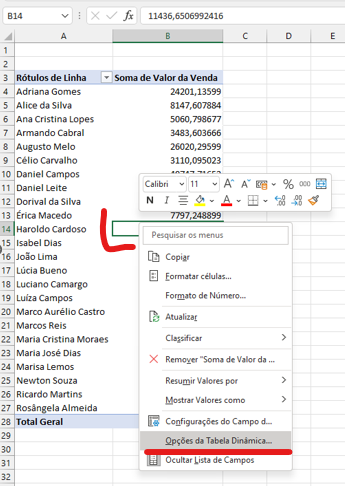
Este acesso pode ser feito pela faixa de opções clicando na guia análise de tabela dinâmica, e comando opções.
Depois de seguir este caminho surgirá a caixa opções da tabela dinâmica com diversas guias e opções disponíveis.
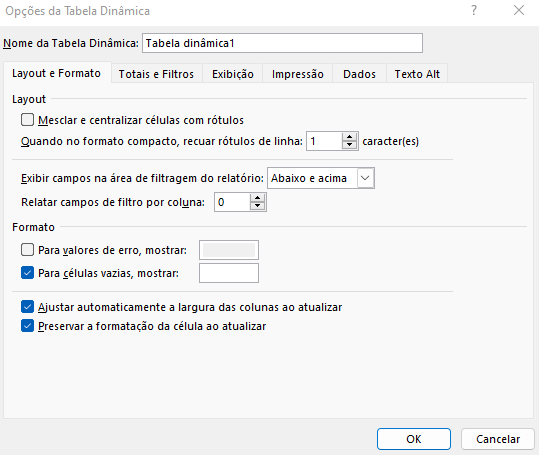
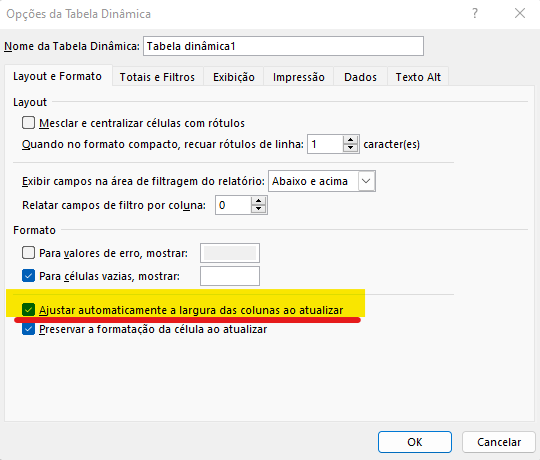
Ajustar automaticamente a largura das colunas ao atualizar
Logo na primeira guia existe uma configuração importante, pois é muito comum desmarcar o ajuste automático de uma tabela dinâmica.
Como padrão uma tabela dinâmica ajustar suas colunas e linhas automaticamente sempre que sofrer atualizações, mas basta desmarcar este item para que isso não aconteça.
É uma configuração interessante, pois a tabela dinâmica pode ser utilizada para relatórios fixos, então não podem mudar de tamanho.
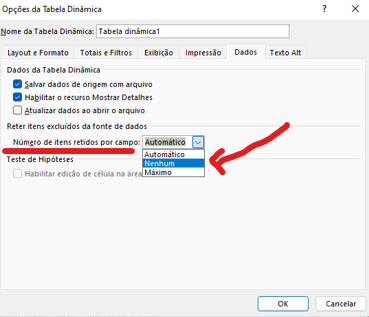
Números de itens retidos por campo
Esta configuração é interessante, pois como padrão a tabela dinâmica irá guardar itens mesmo que excluídos da base.
Para que isso não aconteça é simples, pois basta ir até a guia dados, e então mudar o número de itens retidos de automático para nenhum.
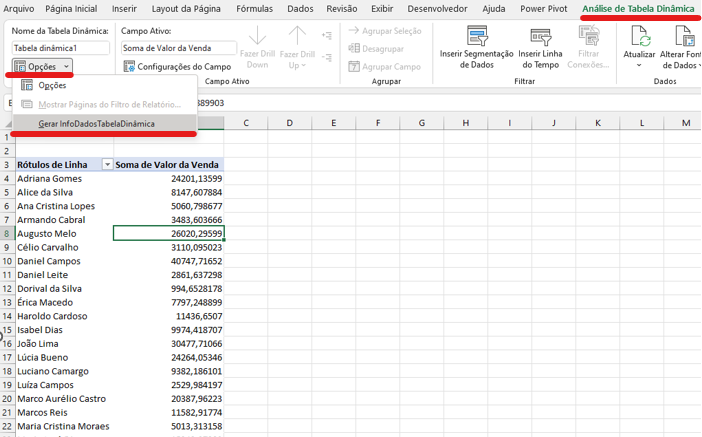
Gerar infodadostabelasdinamicas
Esta configuração é muito interessante, pois permite extrair dados de formas diferentes na tabela dinâmica.
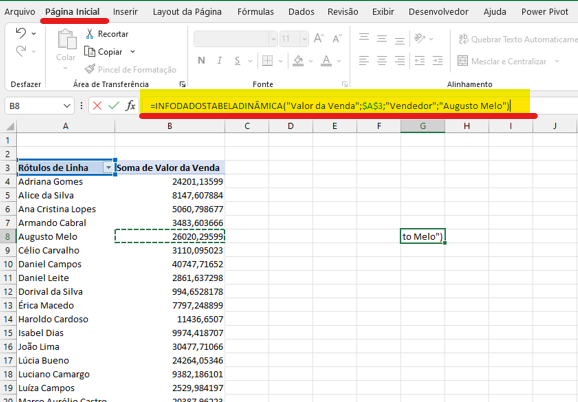
Como padrão esta configuração está marcada, ou seja, não permite a extração direta com fórmulas necessitando da função infodadostabelasdinamicas.
Existem várias outras configurações que impactam uma tabela dinâmica, mas estas são as que julgo mais importantes.
Ainda tem dúvidas de como utilizar as configurações de tabelas dinâmicas no Excel? Então veja como fazer passo a passo pelo nosso vídeo no Youtube:
-
CONTROLE FINANCEIRO FAMILIAR PRO
Veja neste artigo a Planilha de Controle Financeiro Familiar PRO, lançada em janeiro de 2021 com muitas novidades e melhorias
-
Como usar a função SUBTOTAL para analisar dados filtrados
Aprenda a usar a função SUBTOTAL no Excel para somar, contar e calcular médias em dados filtrados, com exemplos práticos e dicas para evitar erros. O que é a função SUBTOTAL no Excel? Entre as principais funções no Excel, a função SUBTOTAL se destaca por permitir cálculos dinâmicos em tabelas e listas filtradas. Com ela,…
-

Proteger planilha dentro da pasta do Excel com VBA.
Proteger planilha dentro da pasta do Excel não é frescura, é gestão responsável de informação. Em ambientes corporativos, educacionais ou até em controles financeiros pessoais, dados sensíveis não podem ficar escancarados. O Excel, usado há décadas como ferramenta padrão de organização, oferece recursos nativos e avançados para proteção de planilhas específicas, sem comprometer a navegação…
-

Função CLASSIFICARPOR no Excel: Como Organizar Dados de Forma Inteligente e Eficiente
Veja neste artigo como utilizar a função Classificarpor para gerenciar e organizardados de forma automática no Excel. A função CLASSIFICARPOR do Excel tem ganhado destaque nas rotinas de análise de dados, porque permite ordenar informações com base em uma ou mais colunas de referência, mantendo a estrutura da tabela intacta. Em um cenário em que…


Empreendedor digital e especialista em finanças e controladoria