


Aprenda a usar a função SUBTOTAL no Excel para somar, contar e calcular médias em dados filtrados, com exemplos práticos e dicas para evitar erros.
O que é a função SUBTOTAL no Excel?
Entre as principais funções no Excel, a função SUBTOTAL se destaca por permitir cálculos dinâmicos em tabelas e listas filtradas. Com ela, você pode somar valores, calcular médias, contar registros e realizar outras operações considerando apenas os dados relevantes.

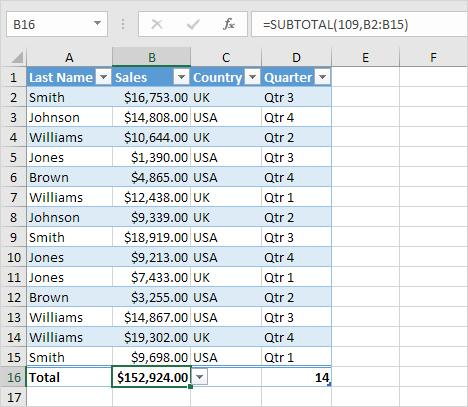
Sua principal vantagem é atualizar automaticamente os resultados quando filtros são aplicados. Isso facilita a análise de vendas, despesas, estoques e indicadores empresariais, sem precisar modificar fórmulas constantemente.
Como funciona a função SUBTOTAL?
A função utiliza um código numérico para determinar qual cálculo será executado.
Sua sintaxe é:
=SUBTOTAL(núm_função;ref1;[ref2];...)
O argumento núm_função define a operação desejada, enquanto ref1 representa o intervalo de células analisado. Referências adicionais são opcionais.
Principais códigos da função
| Código | Operação |
|---|---|
| 1 ou 101 | MÉDIA |
| 2 ou 102 | CONT.NÚM |
| 3 ou 103 | CONT.VALORES |
| 4 ou 104 | MÁXIMO |
| 5 ou 105 | MÍNIMO |
| 9 ou 109 | SOMA |
A diferença entre os grupos é importante: códigos de 1 a 11 incluem linhas ocultadas manualmente, enquanto códigos de 101 a 111 as ignoram. Ambos desconsideram linhas excluídas por filtros.
Exemplo prático: somando vendas filtradas
Imagine uma planilha contendo vendas de diferentes vendedores. Os valores estão registrados no intervalo B2:B100.
Para calcular o total, utilize:
=SUBTOTAL(9;B2:B100)
Ao aplicar um filtro para visualizar somente determinado vendedor, o resultado será atualizado automaticamente, considerando apenas as linhas visíveis pelo filtro.
Se também desejar ignorar linhas ocultadas manualmente, utilize:
=SUBTOTAL(109;B2:B100)
Essa diferença é especialmente útil em relatórios nos quais determinados registros são ocultados temporariamente.
SUBTOTAL ou SOMA: qual é a diferença?
A função SOMA considera todos os valores do intervalo, mesmo quando algumas linhas são filtradas. Já SUBTOTAL permite calcular somente os registros exibidos.
Por isso, SUBTOTAL é particularmente indicada para relatórios interativos e análises que dependem de filtros.
Outra vantagem é que a função ignora resultados de outras fórmulas SUBTOTAL existentes dentro do intervalo, evitando a duplicação de valores.
Como aplicar SUBTOTAL corretamente?
Para aproveitar melhor essa funcionalidade, siga estas orientações:
- Organize os dados em colunas com cabeçalhos.
- Selecione o intervalo e ative o filtro na guia Dados.
- Insira a fórmula SUBTOTAL em uma célula fora da área filtrada.
- Escolha o código correspondente ao cálculo desejado.
- Altere os filtros e observe os resultados.

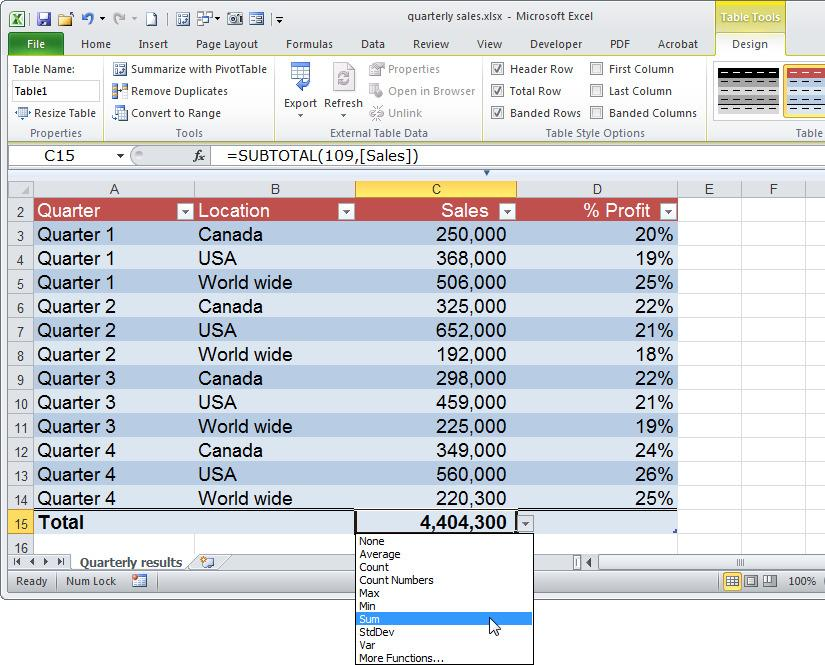
Também é possível utilizar a Linha de Totais das tabelas do Excel, que emprega SUBTOTAL automaticamente em diferentes operações.
Erros comuns que devem ser evitados
Não confunda linhas filtradas com linhas ocultadas manualmente. Escolher o código inadequado pode produzir resultados diferentes dos esperados.
Além disso, verifique se os valores estão armazenados como números e se o intervalo selecionado contempla todos os registros necessários.
Conclusão
Dominar a função SUBTOTAL é um passo importante para utilizar funções no Excel com mais eficiência. Ela simplifica cálculos, acompanha filtros e torna relatórios mais dinâmicos.
Experimente aplicar SUBTOTAL em uma planilha de despesas ou vendas. Compare os resultados com a função SOMA e pratique diferentes códigos para compreender suas possibilidades.
Quer saber mais sobre como fazer subtotais no Excel? Então veja nosso vídeo completo no Youtube sobre o assunto:
